

📌 Esta guía se publicó originalmente en 404 Marketplace — entrá ahí para verla completa y conseguir los productos.
Ponés una cámara IP genérica para cuidar el pasillo y, sin saberlo, le abrís la puerta de tu red local a un firmware vulnerable que jamás se va a actualizar. Si compartís el mismo switch para tus cámaras de vigilancia, tus dispositivos IoT hogareños y el servidor donde guardás tus archivos personales, un solo equipo comprometido expone toda tu infraestructura. La solución definitiva no es dejar de usar domótica, sino segmentar tu red de forma física y lógica.
Respuesta corta: Para aislar tus cámaras IoT de tus servidores, necesitás un switch administrable (Web Managed) que soporte el estándar 802.1Q. Creás una VLAN de datos (ej. VLAN 10) para tus servidores y una VLAN de aislamiento (ej. VLAN 20) para IoT, configurando los puertos de las cámaras en modo “Access” dentro de la VLAN 20 para bloquear cualquier comunicación directa entre ambos entornos.
El peligro de la red plana: por qué tus cámaras no tienen que ver tus servidores
El riesgo invisible de los dispositivos que “hablan” con servidores externos
En una red doméstica o de oficina convencional (llamada red plana), todos los equipos conectados se encuentran en el mismo dominio de difusión. Esto significa que tu Smart TV, una cámara de seguridad barata conectada por WiFi y el NAS donde guardás tus copias de seguridad se ven entre sí sin restricciones. Si un atacante logra vulnerar el sistema operativo de una cámara IP mediante un exploit conocido, automáticamente gana un pie de apoyo dentro de tu red local.
Desde esa cámara comprometida, el atacante puede escanear puertos de tus servidores, realizar ataques de fuerza bruta o interceptar tráfico no cifrado. Al segmentar la red mediante VLANs (Virtual Local Area Networks), creás barreras lógicas que impiden que los paquetes de datos crucen de un segmento a otro. El tráfico de las cámaras muere en su propia subred, impidiendo el movimiento lateral de cualquier amenaza.
Paso a paso: Cómo crear VLANs en un switch Pulse Web Managed
Configuración directa desde la interfaz web sin tocar una sola línea de comando
Para este tutorial vamos a utilizar la interfaz de configuración web de los switches administrables de Pulse Networks, la cual es idéntica para modelos compactos de escritorio y equipos de rack. Seguí estos pasos numerados para crear tu entorno seguro:
- Accedé al switch: Conectá tu computadora a un puerto del switch y entrá a la IP de gestión desde tu navegador (por defecto suele ser 192.168.2.1 o la dirección IP que le haya asignado tu router). Colocá tus credenciales de administrador.
- Creá la VLAN de IoT: En el menú lateral izquierdo, navegá hasta VLAN > Create VLAN. En el campo de ID escribí el número
20(podés usar cualquier número entre 2 y 4094), asignale el nombreIoT_Camarasen el campo correspondiente y hacé clic en el botón para guardar los cambios. - Creá la VLAN de Servidores: Repetí el proceso anterior. Creá la VLAN con ID
10y asignale el nombreServidores_Seguros. Guardá la configuración. - Verificá la creación: Entrá a la sección VLAN Configuration para confirmar que ambas redes virtuales figuren activas en la tabla de control del switch.
Asignación de puertos: Definí el comportamiento de cada equipo
La diferencia clave entre puertos Access y puertos Trunk
Una vez creadas las VLANs en el sistema, tenés que decirle al switch qué puerto físico pertenece a qué red virtual. Para esto, debés dirigirte a la sección Membership u Port Setting dentro del menú de VLAN de tu switch Pulse.
Los puertos se configuran principalmente en dos modos según el dispositivo que tengan conectado:
- Modo Access (Acceso): Se utiliza para conectar dispositivos finales que no entienden de VLANs, como una cámara IP, una computadora o un servidor. El switch recibe la trama de datos común, le coloca la “etiqueta” (tag) de la VLAN asignada al puerto y la maneja de forma aislada. Para tus cámaras IoT, configurá los puertos físicos donde están conectadas (por ejemplo, del puerto 1 al 8) en modo Access asociados a la VLAN 20.
- Modo Trunk (Troncal): Se utiliza para interconectar switches entre sí o para conectar el switch con un router/firewall compatible. Este puerto permite el paso de múltiples VLANs etiquetadas de forma simultánea. Si tenés un router que administra el ruteo entre subredes, el puerto que va del switch al router debe configurarse en modo Trunk, permitiendo el paso de las VLANs 10 y 20.
La ventaja de Surveillance VLAN: Priorizá tu seguridad local
Optimización automática para que tus grabaciones no sufran microcortes
Los switches administrables de Pulse Networks incorporan una función avanzada denominada Surveillance VLAN. Esta característica detecta de forma automática el tráfico proveniente de cámaras IP analizando la dirección MAC del dispositivo (mediante OUI preconfigurados o cargados manualmente).
Al activar esta opción en la sección VLAN > SURVEILLANCE VLAN, el switch no solo aísla el tráfico de video en su propia subred, sino que le asigna de forma automática una prioridad de QoS (Quality of Service) superior. Esto garantiza que, aunque tu red local esté al límite de su ancho de banda por transferencias de archivos pesados en tu homelab, los paquetes de video de tus cámaras de seguridad lleguen al NVR sin pérdida de frames ni latencia.
Comparativa de switches Pulse: Elegí el fierro adecuado para tu esquema
Modelos con gestión web para tomar el control total de tu tráfico
No todos los switches del mercado te permiten segmentar tráfico. Si comprás un switch genérico no administrable (unmanaged), vas a quedar atrapado en una red plana. A continuación, analizamos las opciones de Pulse Networks para armar tu infraestructura local:
| Modelo | Puertos Ethernet | Capacidad SFP | PoE (Power over Ethernet) | Gestión (VLAN) | Ideal para |
|---|---|---|---|---|---|
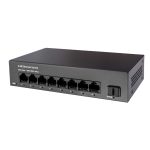
| PNET-8E1F-WM | 8x 2.5 Gbps | 1x 10G SFP+ | No | Web Managed (L2) | Homelabs veloces, servidores y almacenamiento en red de alta velocidad. |
| PNET-P24E2SWM | 24x 1 Gbps | 2x SFP | Sí (400W totales) | Web Managed + CLI | Sistemas de videovigilancia PoE grandes y puntos de acceso WiFi distribuidos. |
| PNET-24E2SWM | 24x 1 Gbps | 2x SFP | No | Web Managed + CLI | Aulas de informática, oficinas o racks de distribución sin necesidad de alimentación PoE. |
Limitación honesta: El switch PNET-8E1F-WM es una bestia de velocidad gracias a sus puertos de 2.5 Gbps, ideales para no generar cuellos de botella en tu servidor local. Sin embargo, tené en cuenta que no cuenta con alimentación PoE. Si vas a conectar cámaras IP que requieran energía por el cable de red, vas a necesitar inyectores PoE independientes o inclinarte directamente por un modelo dedicado como el PNET-P24E2SWM.
¿Cuál elegir según tu caso de uso?
Si tu objetivo principal es montar un sistema de videovigilancia local robusto con cámaras cableadas, el PNET-P24E2SWM es la opción lógica: te permite alimentar hasta 24 cámaras PoE consumiendo un máximo de 400W y te otorga el control absoluto de las VLANs para que ningún dispositivo chino se comunique con el exterior.
Si ya tenés tu infraestructura de energía resuelta o usás cámaras con alimentación externa, podés optar por el PNET-24E2SWM para obtener una alta densidad de puertos administrables al mejor costo por boca del mercado.