💡 Esta guía está diseñada en formato A4 horizontal (tríptico). Podés imprimirla a doble faz y plegarla en 3 partes.
Pulse Networks

POCKET GUIDE

AP Router Mesh AX3000

Modelo: PNET-APR3KM6

Guía rápida de instalación inicial y configuración de red Mesh paso a paso.

QR Guía Interactiva
Guía de Instalación Interactiva Escaneá con tu celular para iniciar el asistente paso a paso en la web.
1

Conexión Física

1. Alimentación: Enchufá el transformador al equipo y a la corriente. Presioná el botón de encendido. El LED frontal encenderá en Rojo Fijo.

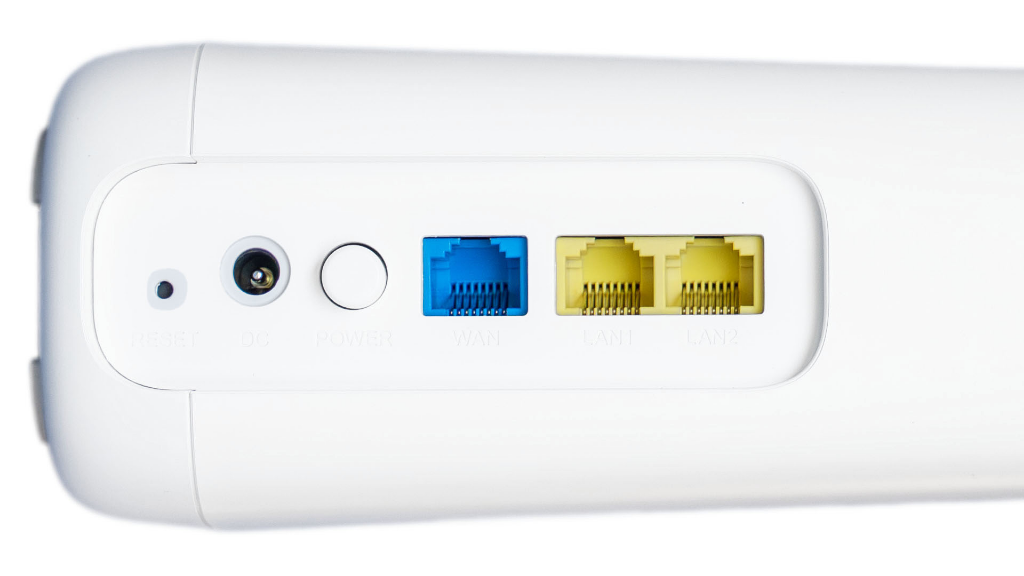
2. Enlace de Red: Conectá el cable de red desde el puerto WAN (azul) al puerto LAN de tu módem de internet.

Puertos Traseros Router Pulse RESET DC POWER WAN LAN 1 LAN 2
2

Conectarse y Navegar

Buscá los nombres de red (SSID) y clave de fábrica en la etiqueta adhesiva en la base del equipo (ver réplica detallada abajo) y conectá tu celular o notebook.

Product name:

Pulse Networks AP router mesh AX3000

Model: PNET-APR3KM6

SSID-2.4G: PNet2G5450

SSID-5G: PNet5G5450

WiFi Key: pnetwifi-5450

Input: 12V ⎓ 1A

IP: 192.168.1.1

Username: user

Password: system

S/N: PN25110804357
|||||||||| | |||| ||| ||||||| | |||||
MAC: 9CE450D15450
||||| | |||||| |||| || ||||||| ||| |||
3

Agregar Nodos Mesh

Podés extender el Wi-Fi de tu casa sumando extensores fácilmente:

Método A: Sincronización WPS Inalámbrica

  1. Enchufá el extensor (nuevo o reseteado) a menos de 2 metros del router principal. Esperá a que su LED encienda en Rojo Fijo.
  2. Presioná una vez el botón MESH/WPS en el router principal. El LED comenzará a parpadear en Azul.
  3. De inmediato, presioná una vez el botón MESH/WPS en el extensor. Ambos LEDs parpadearán rápido indicando el emparejamiento.
  4. Esperá de 1 a 2 minutos. Cuando el LED del extensor quede en Verde Fijo, el enlace estará listo. Desconectalo y colocalo en su ubicación definitiva (máx. 10m y 1 pared de distancia).

Método B: Conexión Mesh por Cable

Conectá un cable de red desde un puerto LAN (amarillo) del router principal a un puerto LAN del nodo extensor. Se vincularán de forma automática en pocos segundos.

💡 Nota: El procedimiento de emparejamiento de los extensores siempre debe realizarse contra el nodo principal.

4

Personalizar la Red

Para configurar tu conexión o cambiar nombre y contraseña de tu red Wi-Fi:

1. Accedé a la consola: Conectado al equipo, abrí un navegador e ingresá a: 192.168.1.1 (o alternativamente 192.168.0.1).

2. Login: Completá los campos con los datos de acceso:

Usuario: user
Contraseña: system

💡 Usá admin / SupAdm!n Permite configuraciones de PPPoE, VLAN ID, TR-069 y parámetros del ISP.

3. Configuración de Internet (WAN): Si ya tenés Internet (DHCP automático), podés omitir esto. Si tu ISP requiere configuración manual:

  • PPPoE: Seleccioná PPPoE e ingresá el usuario/contraseña entregados por tu proveedor. Carga la VLAN ID si aplica.
  • IP Estática: Seleccioná Static IP y carga la IP, máscara, puerta de enlace y DNS manuales.
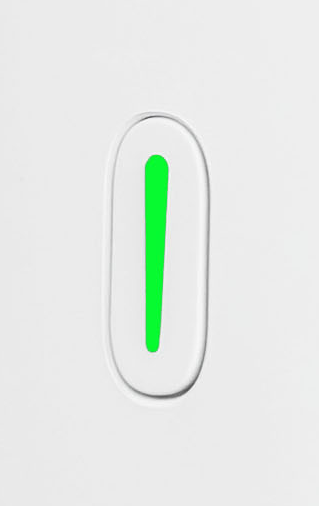
✔️ Cuando el LED frontal cambie a Verde Fijo, ya estarás conectado correctamente.

Botón MESH/WPS y LEDs

El botón frontal físico tiene un LED indicador integrado. Su comportamiento te permite diagnosticar el estado del router:

Botón MESH/WPS
Color / Estado Significado
Rojo Fijo Iniciando / Sin acceso a Internet / Nodo Mesh desvinculado.
Azul Parpadeante Búsqueda o vinculación WPS / Mesh en curso.
Verde Fijo Conectado correctamente a Internet / Enlace Mesh exitoso.
⚠️ Múltiples extensores: Realizá la sincronización de a uno a la vez. No intentes sincronizar varios extensores en simultáneo.

Soporte y Solución de Problemas

¿Cómo restablecer de fábrica (Reset)?

Si el emparejamiento falla o querés volver a configurar el equipo de cero:

  1. Con el equipo encendido, introducí un clip en el orificio RST trasero.
  2. Mantenelo presionado durante 7 segundos.
  3. Soltalo cuando los LEDs parpadeen. El equipo se reiniciará con los valores predeterminados.

Preguntas Frecuentes

¿Cuál es la distancia recomendada entre nodos?

Para un rendimiento óptimo, colocalos a menos de 10 metros, idealmente con línea de vista o con no más de una pared en el medio.

¿Los extensores clonan la red Wi-Fi?

Sí, toman automáticamente el mismo SSID y contraseña del router principal, permitiendo roaming sin cortes.