
Guía Interactiva de Configuración
Configura tu red Pulse Networks AX3000 paso a paso en tu celular o notebook de forma simple, rápida y sin complicaciones.
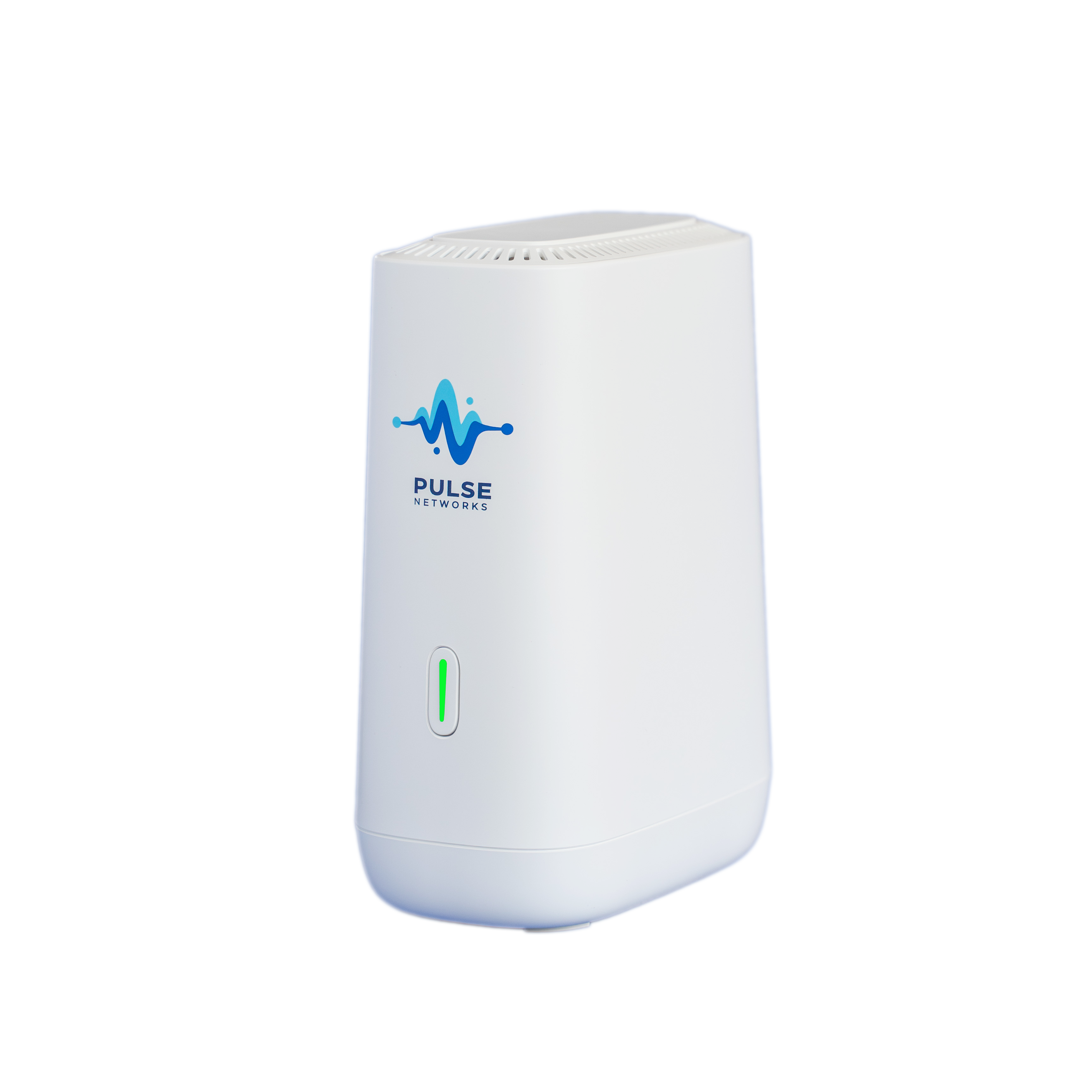
Paso 1: Conexión Física
-
1
Alimentación eléctrica
Conecte el adaptador de corriente al router y enchúfelo. Presione el botón redondo de encendido en la parte trasera. El LED frontal encenderá en Rojo Fijo.
-
2
Enlace con el Módem
Conecte el cable Ethernet provisto desde el puerto WAN (puerto azul) del Pulse al puerto LAN de su módem actual.
 Vista trasera: Puertos LAN (amarillo), puerto WAN (azul), botón Power, conector DC y orificio de Reset
Paso 2: Conectarse y Navegar
-
1
Buscar SSID y Contraseña
Mire la etiqueta de fábrica pegada en la base inferior del router principal (ver réplica interactiva abajo) para encontrar el nombre de la red Wi-Fi (SSID) y su contraseña.
-
2
Conectar su dispositivo
Desde los ajustes de Wi-Fi de su celular o notebook, busque las redes PNet2G... o PNet5G... e introduzca la contraseña de la etiqueta.
-
3
Comprobar Navegación
Intente entrar a cualquier sitio web. Como el puerto WAN está conectado por cable al módem, el equipo autodetectará la red (DHCP) e inmediatamente debería tener Internet.
Réplica de la Base del Router
Product name:
Pulse Networks AP router mesh AX3000
Model: PNET-APR3KM6
SSID-2.4G: PNet2G5450
SSID-5G: PNet5G5450
WIFI Password: pnetwifi-5450
Input: 12V ⎓ 1A
IP: 192.168.1.1
Username: user
Password: system
Paso 3: Agregar Nodos Mesh (Extensores)
Siga exactamente estos pasos para sincronizar extensores adicionales por WPS inalámbrico:
-
1
Preparar el Extensor
Enchufe el nodo extensor a la corriente eléctrica en la misma habitación que el router principal (a una distancia de 1 a 2 metros). Espere a que su indicador LED se encienda y quede en Rojo Fijo.
-
2
Emparejar con el botón WPS/MESH
Presione y suelte el botón MESH/WPS en el frente del Router Principal. Inmediatamente después, haga lo mismo en el Extensor Secundario.
-
3
Espera obligatoria
Los LEDs comenzarán a parpadear en Azul. Debe esperar entre 1 y 2 minutos. No desconecte los equipos en este proceso.
-
4
¿Tiene más extensores?
Una vez que el Router Principal y el primer extensor ya estén vinculados y con luz Verde Fijo, encienda el siguiente extensor y repita los pasos 1, 2 y 3.
⚠️ REGLA DE ORO MESH: Todos los extensores adicionales se sincronizan siempre contra el Router Principal (el conectado por cable al módem), nunca contra otro extensor secundario.
Paso 4: GUI de Configuración Avanzada
Si deseas personalizar el nombre de la red Wi-Fi, su contraseña o realizar ajustes de red avanzados, podés ingresar a la consola de administración web.
-
1
Ingresar por Navegador
Conectado a la red Pulse, abra el navegador de su celular o notebook e intente ingresar haciendo clic (o tocando) en una de las siguientes IPs (probá con cuál de ellas conecta según el rango asignado por su módem):
-
2
Credenciales de acceso
Utilice los siguientes datos según lo que necesite configurar:
Usuario Estándar: user / systemPermite cambiar clave Wi-Fi y ver el estado de la red.Administrador Completo: admin / SupAdm!nPermite configurar PPPoE, VLAN ID, TR-069 y parámetros del ISP.
 Pantalla de acceso de la Web GUI
¡Nueva red operativa!
Ha completado los pasos de la guía de bolsillo. El extensor Mesh ahora replica automáticamente el nombre de Wi-Fi y contraseña del equipo principal.
