

📌 Esta guía se publicó originalmente en 404 Marketplace — entrá ahí para verla completa y conseguir los productos.
¿Por qué armar tu propio router con una Raspberry Pi 5?
Si estás cansado de las limitaciones del router que te da tu proveedor de internet, o los equipos comerciales no te ofrecen la flexibilidad que necesitás, armar tu propio router es el camino. La Raspberry Pi 5, con su procesador potente y, sobre todo, su interfaz PCIe, abre un mundo de posibilidades. Ya no estás atado a un firmware lento y cerrado. Vos tenés el control total.
Las ventajas son claras:
- Rendimiento de red superior: Gracias a HATs que usan el bus PCIe, podés tener puertos Multi-Gigabit reales, sin cuellos de botella por el USB.
- Software de nivel profesional: Instalás sistemas operativos como OpenWrt, un estándar de la industria, que te da acceso a funciones avanzadas como VPNs (WireGuard/OpenVPN), Calidad de Servicio (SQM) para priorizar tráfico de gaming o streaming, bloqueo de publicidad a nivel de red y mucho más.
- Bajo consumo y silencio: A diferencia de un servidor x86, una Raspberry Pi 5 consume muy poca energía y puede funcionar sin ventiladores ruidosos, ideal para tenerla prendida 24/7.
- Flexibilidad total: ¿Necesitás un firewall, un servidor VPN, un filtro de contenido para la red de tu casa o pequeña oficina? Podés configurar tu Pi para que haga exactamente lo que querés, sin pagar licencias extra.
Componentes Esenciales para tu Proyecto Router
Para empezar, necesitás el cerebro de la operación y algunos componentes clave. No te compliques, esto es lo fundamental:
- Raspberry Pi 5: La base de todo. Su rendimiento y el puerto PCIe son indispensables para este proyecto.
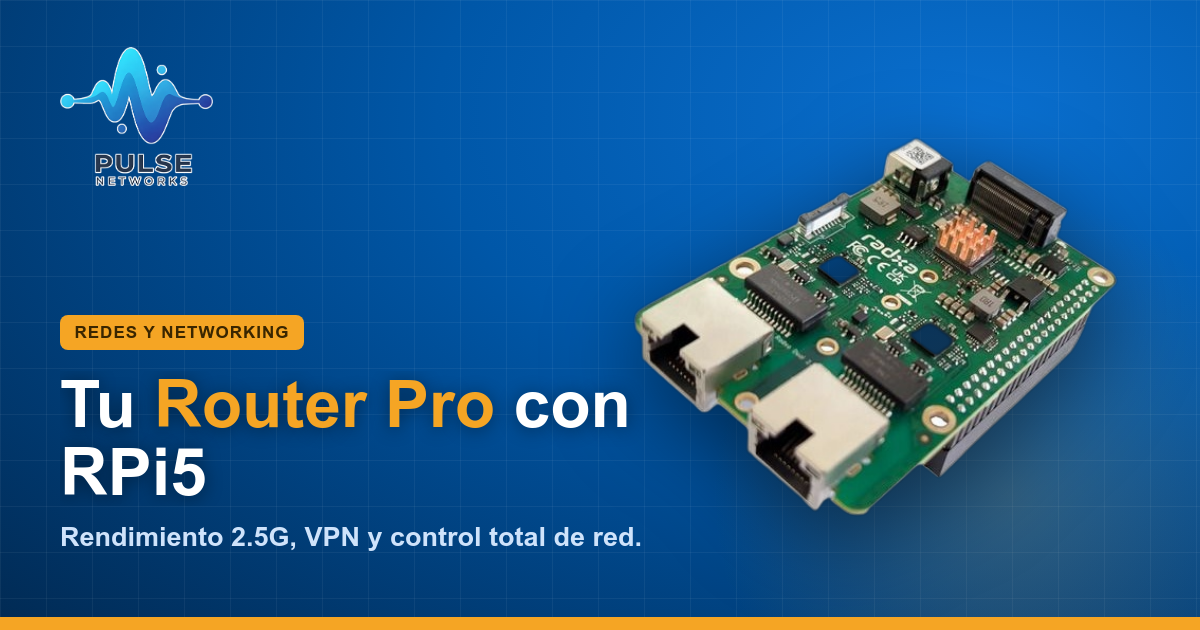
- HAT de Red Multi-Gigabit: Acá es donde la magia sucede. El Hat Radxa Dual 2.5G Router es el protagonista. Se conecta vía PCIe y te da dos puertos Ethernet de 2.5 Gbps y un slot M.2 NVMe. Esto es crucial para no depender del puerto Ethernet de 1 Gbps integrado en la Pi.
- Fuente de alimentación de calidad: Una Raspberry Pi 5 con un HAT y un NVMe consume más energía. No escatimes acá. Una fuente inestable te va a dar dolores de cabeza. La fuente oficial de Radxa de 5V/5A con Power Delivery es la opción más segura para garantizar estabilidad.
- Almacenamiento: Podés arrancar desde una tarjeta microSD de buena calidad (Clase A2 recomendada), pero si vas a usar el slot del HAT, un disco M.2 NVMe es ideal para almacenar logs, configuraciones o incluso correr contenedores Docker, con mucha más velocidad y durabilidad.
- Gabinete (Opcional pero recomendado): Para proteger los componentes y mejorar la disipación de calor. Hay muchas opciones para imprimir en 3D diseñadas específicamente para la RPi 5 con este tipo de HATs.
Guía Paso a Paso: Instalando el HAT y OpenWrt
Manos a la obra. Asumimos que ya tenés los componentes. Vamos a configurar el sistema operativo de router por excelencia: OpenWrt.
- Montaje del Hardware: Con la Raspberry Pi apagada y desconectada, montá el HAT Radxa sobre los pines GPIO y conectá el pequeño cable plano FPC al conector PCIe de la Pi. Aseguralo con los tornillos y separadores que vienen incluidos. Si tenés un disco NVMe, este es el momento de instalarlo en el slot M.2 del HAT.
- Preparar la Imagen de OpenWrt: Andá a la web oficial de OpenWrt y descargá la imagen más reciente para la Raspberry Pi 5. Usá una herramienta como Raspberry Pi Imager o Balena Etcher para flashear el archivo de imagen en tu tarjeta microSD.
- Primer Arranque y Conexión: Insertá la microSD en la Pi. Conectá un cable de red desde tu computadora a uno de los puertos Ethernet del HAT Radxa (no al de la Pi). Conectá la fuente de alimentación. La Pi arrancará.
- Configuración de Red Inicial: OpenWrt por defecto viene con la IP
192.168.1.1. Para poder acceder, tenés que configurar una IP estática en tu computadora en el mismo rango (ej:192.168.1.10, con máscara de subred255.255.255.0). Una vez hecho, abrí tu navegador y andá ahttp://192.168.1.1. ¡Ya estás en la interfaz web de OpenWrt (LuCI)! - Configurar WAN y LAN: Ahora tenés que decidir qué puerto será tu WAN (el que se conecta al módem de tu proveedor) y cuál será tu LAN (para tu red interna). En la interfaz de OpenWrt, andá a Network > Interfaces. Generalmente, eth0 es el puerto de la Pi, y los del HAT serán eth1 y eth2. Configurá uno como WAN (protocolo DHCP Client) y el otro como LAN (protocolo Static, con la IP 192.168.1.1).
- Instalar Paquetes Clave: Andá a System > Software. Actualizá la lista de paquetes (`opkg update`). Después, buscá e instalá los paquetes que necesites. Algunos recomendados son:
luci-app-sqm(para control de bufferbloat y priorizar tráfico),wireguard-toolsyluci-app-wireguard(para VPN), yadblockconluci-app-adblock(para bloquear publicidad).
Comparativa de Software: OpenWrt vs. Alternativas
Aunque OpenWrt es el rey en el mundo de los routers embebidos, existen otras opciones. Mirá esta tabla para entender las diferencias.
| Característica | OpenWrt | OPNsense / pfSense | Debian/Ubuntu Server (DIY) |
|---|---|---|---|
| Compatibilidad Hardware | Excelente para ARM (Raspberry Pi) y cientos de otros dispositivos. | Principalmente para arquitectura x86/amd64. No corren de forma nativa en Raspberry Pi. | Corre en casi cualquier cosa, incluyendo la Raspberry Pi. |
| Curva de Aprendizaje | Media. La interfaz LuCI ayuda mucho, pero la potencia está en la línea de comandos. | Media a Alta. Interfaces web muy completas pero con muchísimas opciones. | Muy Alta. Tenés que configurar todo a mano: firewall (iptables/nftables), DHCP, DNS, etc. |
| Uso de Recursos | Muy ligero y optimizado para hardware con pocos recursos. | Más demandante. Requiere más RAM y CPU que OpenWrt. | Depende de lo que instales, pero una base mínima es muy ligera. |
| Caso de Uso Ideal | Routers embebidos, access points, extensores de red, proyectos IoT. Ideal para la RPi 5. | Firewalls de perímetro para PyMEs, redes complejas con VLANs y reglas muy granulares. | Para expertos que quieren control absoluto y construir cada servicio desde cero. |
Llevando tu Red al Siguiente Nivel con 2.5G
Tener puertos 2.5G en tu router es genial, pero no sirven de mucho si el resto de tu red sigue a 1 Gbps. Si tenés un plan de internet de más de 1 Giga, o si movés archivos pesados entre dispositivos en tu red local (como un NAS o una PC de escritorio), necesitás que toda la cadena soporte esa velocidad.
Acá es donde un switch Multi-Gigabit se vuelve indispensable. Un equipo como el Switch Pulse Networks 5 Puertos 2.5Gb + 1x 10Gb SFP+ es el compañero perfecto para tu router Pi. Conectás el puerto LAN de tu router a uno de los puertos del switch, y desde ahí distribuís la conexión a tus otros dispositivos 2.5G. Así te asegurás de que la velocidad que lograste con tu router custom llegue a todos lados.
¿Qué HAT Radxa es para vos?
Radxa ofrece varios HATs para la Raspberry Pi 5. La elección depende 100% de tu proyecto:
- Para un Router/Firewall de máxima velocidad: No hay dudas, el HAT Radxa Dual 2.5G Router es la elección. Está diseñado específicamente para este propósito y es el único que te va a dar el rendimiento de red que buscás.
- Para un Servidor NAS: Si tu foco principal es armar un servidor de archivos en red, el HAT Radxa Penta SATA es tu mejor opción. Te permite conectar hasta 5 discos duros para crear un RAID por software y tener un NAS potente y de bajo consumo.
Armar tu propio router es un proyecto increíblemente gratificante que te da un control y un rendimiento que los equipos comerciales rara vez ofrecen. Con una Raspberry Pi 5 y el HAT correcto, tenés en tus manos una herramienta de red profesional.