

📌 Esta guía se publicó originalmente en 404 Marketplace — entrá ahí para verla completa y conseguir los productos.
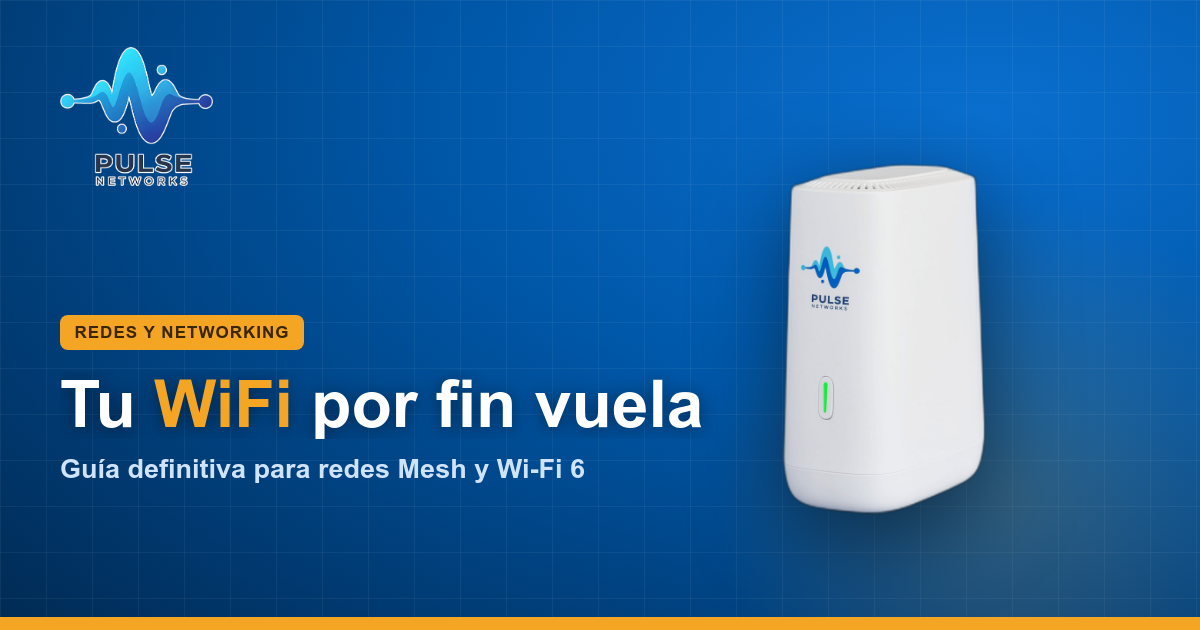
¿Harto de que el WiFi se corte en el peor momento?
Estás en una videollamada importante, maratoneando una serie o en medio de una partida online y de repente… se corta. O peor, la señal es tan débil en el fondo de tu casa que parece que vivís en el siglo pasado. Si te sentís identificado, no es un problema de tu proveedor de internet, es tu red interna. La buena noticia es que tiene una solución clara y definitiva: la tecnología de redes Mesh con Wi-Fi 6.
En esta guía te vamos a mostrar, sin vueltas, cómo funcionan estas tecnologías y cómo configurar un sistema como el Pulse Networks AX3000 para tener cobertura total y máxima velocidad en cada rincón, incluso si Windows 11 intenta complicarte las cosas.
¿Qué es una red Mesh y por qué es la solución definitiva?
Imaginate que en lugar de un solo router intentando cubrir toda tu casa, tenés un equipo de pequeños routers (llamados nodos) trabajando juntos de forma inteligente. Eso es una red Mesh. A diferencia de los viejos repetidores de señal que crean redes separadas y te bajan la velocidad a la mitad, un sistema Mesh crea una única y gran red Wi-Fi con el mismo nombre y contraseña en todos lados.
Las ventajas son enormes:
- Roaming sin cortes (Seamless Roaming): Podés moverte por toda tu casa con tu celular o notebook y el sistema te conectará automáticamente al nodo con mejor señal, sin que la conexión se interrumpa. Es como tener una sola burbuja de WiFi que cubre todo. Los sistemas Pulse Networks usan los estándares IEEE802.11k/v/r para que esta transición sea perfecta.
- Red auto-reparable (Self-Healing): Si por alguna razón uno de los nodos se desconecta o falla, el sistema automáticamente redirige el tráfico a través de los otros nodos activos. Tu conexión sigue funcionando sin que te des cuenta.
- Rendimiento optimizado: Los nodos se comunican entre sí para encontrar la ruta más rápida y menos congestionada para tus datos, asegurando que siempre tengas la mejor velocidad posible.
Wi-Fi 6 (AX): El turbo que tu red necesitaba
Wi-Fi 6 (también conocido como 802.11ax) no es solo un poco más de velocidad. Es un cambio fundamental en cómo tu router maneja múltiples dispositivos al mismo tiempo. En una casa moderna con celulares, smart TVs, consolas, notebooks y dispositivos IoT, esto es clave.
Mirá cómo las tecnologías del PNET-APR3KM6 te benefician directamente:
- OFDMA: Divide el canal de Wi-Fi en porciones más pequeñas, permitiendo que el router envíe datos a varios dispositivos en una sola transmisión. En criollo: tu streaming 4K no se va a trabar porque alguien más está en una videollamada. Reduce muchísimo la latencia (el lag).
- MU-MIMO: Permite que el router se comunique con múltiples dispositivos simultáneamente. Es como pasar de una caja de supermercado a tener cuatro abiertas al mismo tiempo.
- BSS Color: Identifica las señales de las redes de tus vecinos y las ignora, reduciendo la interferencia y mejorando la eficiencia de tu propia red. Ideal si vivís en un edificio.
- Target Wake Time (TWT): Le dice a tus dispositivos (especialmente los de batería como celulares o sensores IoT) cuándo “despertarse” para recibir datos. Esto reduce drásticamente su consumo de energía.
Wi-Fi 5 (AC) vs. Wi-Fi 6 (AX): La diferencia real
| Característica | Wi-Fi 5 (802.11ac) | Wi-Fi 6 (802.11ax) |
|---|---|---|
| Manejo de dispositivos | Bueno para pocos dispositivos | Excelente para muchos dispositivos simultáneos |
| Tecnología clave | MU-MIMO (solo descarga) | OFDMA, MU-MIMO (descarga y subida) |
| Velocidad teórica | Hasta 3.5 Gbps | Hasta 9.6 Gbps (en el PNET-APR3KM6 es de 3.0 Gbps combinados) |
| Eficiencia en redes congestionadas | Regular | Muy alta gracias a BSS Color |
| Seguridad | WPA2 | WPA3 (más robusta) |
Guía paso a paso: Cómo configurar tu red Mesh Pulse Networks AX3000
Instalar tu sistema Mesh es más fácil de lo que parece. Seguí estos pasos y en minutos vas a tener una red de primera.
- Conectá el Nodo Principal: Desenchufá el módem de tu proveedor de internet. Conectá un cable de red desde el módem al puerto WAN (generalmente de otro color) de tu primer nodo Pulse Networks. Ahora sí, enchufá ambos equipos a la corriente.
- Configuración Inicial: Esperá a que las luces del nodo se estabilicen. Desde tu celular o una notebook, buscá la red Wi-Fi que viene por defecto (el nombre suele estar en una etiqueta debajo del equipo). Conectate y abrí un navegador web. Ingresá la dirección de acceso (generalmente http://192.168.1.1 o similar, mirá el manual). El asistente te va a guiar para elegir el tipo de conexión (casi siempre es “Dynamic IP”), ponerle un nombre (SSID) y una contraseña a tu nueva red Wi-Fi.
- Ubicá los Nodos Satélite: Llevá los otros nodos a puntos estratégicos de tu casa. La clave es que estén en un punto intermedio entre el nodo principal y la zona sin cobertura, no en el medio de la “zona muerta”. Necesitan recibir una buena señal del nodo principal para poder extenderla con fuerza. Enchufalos a la corriente.
- Sincronizá con Easy Mesh: Una vez que los nodos satélite prendan, esperá un minuto. Presioná el botón “WPS” o de sincronización en tu nodo principal por un par de segundos, y luego hacé lo mismo en el nodo satélite. Las luces van a parpadear y, al cabo de uno o dos minutos, deberían quedar fijas, indicando que se conectaron y forman parte de la red Mesh.
- Verificá y disfrutá: Volvé a entrar a la página de configuración del router. Deberías ver un mapa de la red que muestra el nodo principal y los satélites conectados. ¡Listo! Caminá por tu casa con el celular y mirá cómo la señal se mantiene siempre al máximo.
Ojo con Windows 11: Cómo evitar problemas de conexión
A veces, el problema no es el hardware, sino el software. Se han reportado casos donde Windows 11 puede tener conflictos con drivers de red o con estándares nuevos como WPA3, causando desconexiones aleatorias. Si te pasa, antes de volverte loco, probá esto:
- Actualizá el firmware de los routers: Es lo más importante. Los fabricantes como Pulse Networks lanzan actualizaciones que mejoran la estabilidad y compatibilidad. Como nos consultó un usuario, a veces un problema de conexión se soluciona simplemente actualizando el firmware a la última versión disponible en la web oficial.
- Actualizá los drivers de red de tu PC: Andá a “Administrador de dispositivos” en Windows, buscá tu placa de red (Adaptadores de red), hacé clic derecho y seleccioná “Actualizar controlador”.
- Ajustá la configuración de energía: En las propiedades del controlador de tu placa de red, buscá la pestaña “Administración de energía” y desmarcá la casilla que dice “Permitir que el equipo apague este dispositivo para ahorrar energía”.
- Probá cambiar la seguridad: Si seguís con problemas, entrá a la configuración de tu red Mesh y cambiá el modo de seguridad de “WPA3” a “WPA2/WPA3-Personal” o incluso a “WPA2-PSK” como prueba. Si esto lo soluciona, el problema es de compatibilidad de tu PC con WPA3.
¿Qué equipo necesito? Eligiendo tu pack ideal
La cantidad de nodos que necesitás depende del tamaño y la distribución de tu casa.
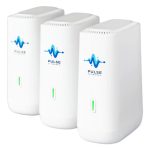
- Departamentos o casas de una planta (hasta 150m²): Con el Sistema Mesh Wi-fi 6, Ax3000, Pulse Networks, 3gbps, Pack X2 probablemente sea más que suficiente. Uno actúa como principal y el otro cubre las habitaciones más lejanas o un segundo piso pequeño.
- Casas grandes, con varios pisos o paredes gruesas (más de 150m²): No lo dudes, andá por el Pack X3. El tercer nodo es clave para garantizar una cobertura sólida en sótanos, quinchos, patios o plantas altas con muchas divisiones.
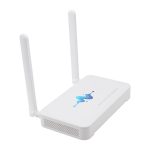
- Ya tenés un router bueno o querés empezar de a poco: Gracias al estándar Easy Mesh, podés comprar un solo router PNET-APR3KM6 y, si en el futuro necesitás más cobertura, simplemente agregás otro nodo y se integrará a la red existente.
Una red Mesh robusta no solo mejora tu experiencia de navegación, sino que es fundamental para dispositivos que dependen de una conexión estable, como cámaras de seguridad como la Reolink Lumus 2K, que suelen instalarse en los límites de la propiedad.
En resumen, si sufrís con tu WiFi, dejar de poner parches con repetidores y pasarte a un sistema Mesh Wi-Fi 6 es la decisión correcta. Es una inversión en tranquilidad y en una conexión que simplemente funciona, siempre. Mirá las opciones de Pulse Networks y preparate para redescubrir lo que es tener buen internet en toda tu casa.