

📌 Esta guía se publicó originalmente en 404 Marketplace — entrá ahí para verla completa y conseguir los productos.

Vivís en el campo o en las afueras, tenés Starlink y la señal no te llega al fondo de la casa o al quincho. El router que trae la antena de fábrica se queda cortísimo y las paredes de ladrillo bloquean todo. Con esta guía vas a configurar un sistema Easy Mesh con el Pulse AX3000 para tener cobertura total en minutos y sin pagar de más.
Respuesta corta: Para configurar Easy Mesh de Pulse con Starlink, tenés que poner el router de Starlink en modo Bypass, conectar el nodo principal Pulse AX3000 por cable de red WAN, y emparejar los nodos adicionales presionando el botón WPS de ambos equipos para clonar la red.
1. Preparar la conexión de Starlink para tu router Pulse
Liberá el tráfico desactivando el WiFi nativo de la antena
El router gris de Starlink (Gen 2) no tiene puertos Ethernet integrados. Para conectarle un router propio, necesitás el adaptador Ethernet oficial de Starlink. Si tenés el Starlink Mini o la versión Gen 3, podés conectar el cable de red directamente al puerto RJ45 que traen incorporado.
Una vez que tenés el puerto físico disponible, seguí estos pasos:
- Abrí la aplicación de Starlink en tu teléfono.
- Entrá en la sección de Configuración.
- Activá la opción de Modo Bypass (esto apaga el WiFi del router Starlink y le pasa la IP pública directamente a tu router Pulse).
Si usás el Starlink Mini para moverte o trabajar en el auto, una excelente opción para mantener todo encendido es la Batería Linkpower 1 para Starlink Mini, que te da autonomía total en ruta sin depender de enchufes.
2. Configurar el nodo principal Pulse AX3000
El cerebro de tu nueva red local de alta velocidad
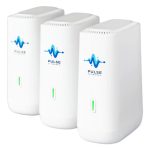
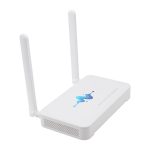
El Router Wi-fi 6 Pulse Networks AX3000 (PNET-APR3KM6) va a ser el router principal (controlador) de tu red. Conectá un cable de red desde el adaptador de Starlink (o el puerto del Starlink Mini) al puerto WAN de tu router Pulse.
- Encendé el router Pulse y conectate a su red WiFi por defecto (los datos están en la etiqueta de abajo).
- Ingresá al navegador web y escribí la IP de administración (usualmente 192.168.10.1 o la que indique el manual).
- En el asistente de configuración rápida, seleccioná el tipo de conexión WAN como DHCP (IP Dinámica).
- Configurá el nombre de tu red (SSID) y una contraseña segura. Guardá los cambios y esperá a que el router se reinicie.
Limitación honesta: Si bien el AX3000 tiene una potencia excelente para atravesar paredes estándar, en casas con lozas de hormigón macizo o paredes de adobe de 30 cm, la señal inalámbrica entre nodos se va a degradar. En esos casos extremos, te va a convenir tirar un cable de red entre los nodos para usarlos como puntos de acceso cableados.
3. Emparejar los nodos Easy Mesh paso a paso
Cobertura total sin tirar cables por toda la casa
Una vez que el router principal tiene internet, es momento de sumar los nodos para armar la red Mesh. Podés usar el pack de 2 o de 3 equipos según los metros cuadrados que necesites cubrir.
- Ubicá el segundo router Pulse AX3000 a un metro de distancia del principal para hacer el emparejamiento inicial. Enciendelo.
- Presioná el botón WPS/Mesh en el router principal durante unos 3 segundos. El LED va a empezar a parpadear.
- Inmediatamente, presioná el botón WPS/Mesh en el nodo secundario por otros 3 segundos.
- Esperá unos dos minutos. Cuando el proceso termine, el LED del nodo secundario se va a quedar fijo, indicando que ya está sincronizado.
Si querés ver el estado exacto de la sincronización y qué significan las luces LED (roja, verde o azul), podés consultar la guía interactiva oficial de Pulse Networks en pulsenetworks.tech/guia/.
4. Ubicación estratégica de los nodos
Dónde poner cada equipo para que el salto de señal sea perfecto
No pongas el nodo secundario donde ya no tenés señal. El truco está en ubicarlo a mitad de camino entre el router principal y la zona oscura. Así, el nodo recibe buena señal y la repite con fuerza hacia el resto del ambiente.
| Cantidad de Nodos | Cobertura Estimada | Disposición Recomendada | Ideal para |
|---|---|---|---|
| 1 Nodo (Router solo) | Hasta 90 m² | En el centro de la casa, cerca del módem. | Departamentos o casas chicas. |
| 2 Nodos (Pack x2) | Hasta 180 m² | Principal en el ingreso, secundario a mitad de camino. | Casas de dos plantas o plantas alargadas. |
| 3 Nodos (Pack x3) | Hasta 270 m² | Distribución en triángulo o un nodo por piso. | Casas grandes, quinchos o talleres alejados. |
5. Qué hacer si tenés problemas de conexión
Soluciones rápidas si el sistema no navega
Si después de hacer el emparejamiento notás microcortes o los nodos no se conectan a internet, el problema suele ser de software. Hay que actualizar el firmware a la última versión. Los primeros lotes de fábrica requieren esta actualización para garantizar la estabilidad con el protocolo Easy Mesh.
Para solucionarlo, escribinos al chat de soporte de tu compra en 404marketplace o consultá directamente en la web oficial de Pulse para descargar el archivo de actualización e instalarlo desde el panel web del router.
Si te interesa profundizar en el diseño de redes cableadas de alta velocidad para conectar tus nodos por cable, leé nuestra guía sobre cómo armar una red de 2.5 Gbps con switches Pulse para sacarle el máximo jugo a tu infraestructura local.
Seguí leyendo más guías en nuestro blog: