

📌 Esta guía se publicó originalmente en 404 Marketplace — entrá ahí para verla completa y conseguir los productos.
¿Tu router de la operadora no da más? Controlá tu red de una vez por todas
Seamos honestos: el router que te da tu proveedor de internet es mediocre. Tiene pocas opciones, la seguridad es dudosa y cuando alguien se pone a ver streaming, tu partida online se va a pique. La solución no es pagar más por un equipo cerrado, sino armar el tuyo. Con una Raspberry Pi 5 y el hardware correcto, podés construir un router de nivel profesional que te da control absoluto sobre tu red, sin pagar suscripciones mensuales.
En 404marketplace nos enfocamos en darte las herramientas para que montes tu propia infraestructura. Un router DIY es el cerebro de una red local soberana, el primer paso para dejar de depender de servicios en la nube y tener tus datos en casa. Desde acá vas a poder gestionar tu NAS, tus cámaras de vigilancia y toda tu red interna de forma segura y eficiente.
Hardware Esencial para tu Router Pi 5
Para empezar, necesitás un par de componentes clave. No es nada del otro mundo, y el resultado final es un equipo compacto, de bajo consumo y extremadamente potente.
- Raspberry Pi 5: El corazón del proyecto. Su procesador y el bus PCIe la hacen ideal para manejar tráfico de red a alta velocidad.
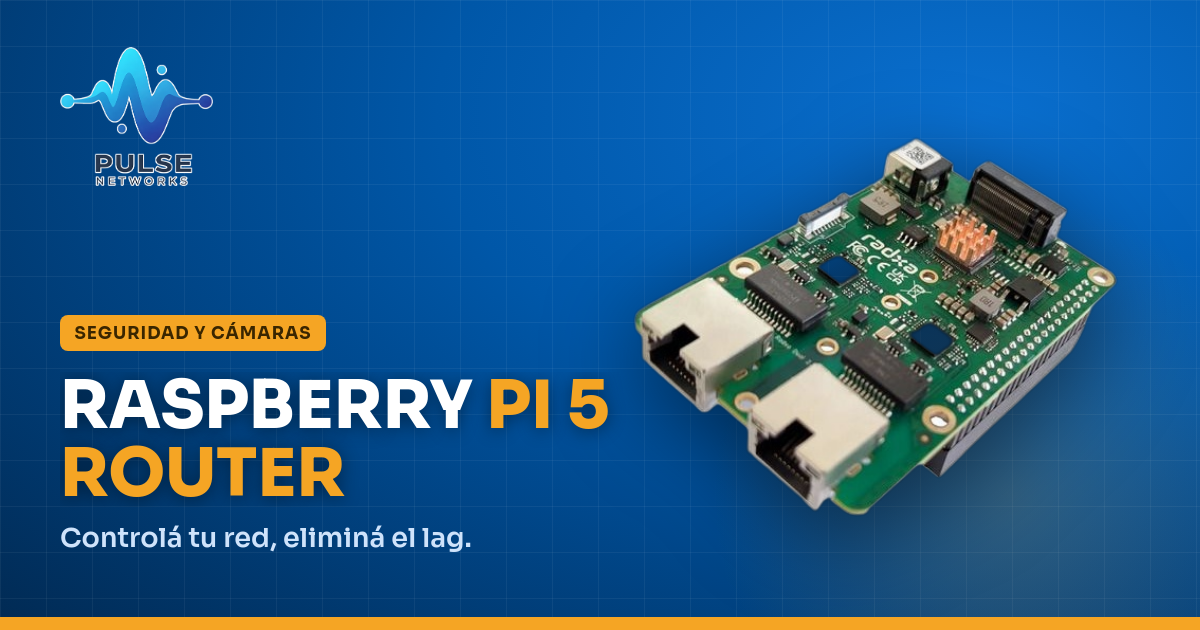
- HAT de Red: Acá está la magia. El Hat Radxa M.2 NVMe + 2x 2.5G Ethernet es la pieza central. Te da dos puertos Ethernet de 2.5Gbps, uno para tu conexión a internet (WAN) y otro para tu red local (LAN), superando por mucho el gigabit estándar. Además, incluye un slot M.2 para un SSD NVMe, mucho más rápido y confiable que una tarjeta microSD.
- Almacenamiento: Podés arrancar con una buena tarjeta microSD, pero lo ideal es usar un SSD NVMe en el slot del HAT Radxa. El sistema operativo va a volar y la vida útil es mucho mayor.
- Fuente de Alimentación: La Raspberry Pi 5 es más demandante. Necesitás una fuente USB-C de 5V/5A (27W) para que funcione de manera estable, especialmente con el HAT y un NVMe conectados.
OpenWrt vs. OPNsense: ¿Qué sistema operativo elegir?
Tanto OpenWrt como OPNsense son sistemas operativos de código abierto diseñados para routers y firewalls. La elección depende de tus necesidades y tu nivel de comodidad con la línea de comandos.
| Característica | OpenWrt | OPNsense |
|---|---|---|
| Base del Sistema | Linux (kernel de Linux) | FreeBSD (fork de pfSense) |
| Ideal para | Routers, puntos de acceso, dispositivos embebidos. Máxima performance y customización. | Firewalls, gateways de seguridad, UTM (Unified Threat Management). |
| Interfaz de Usuario | LuCI: funcional, liviana y rápida. Orientada a la configuración directa. | Interfaz web muy pulida y completa, con más asistentes y gráficos. |
| Recursos | Extremadamente liviano. Funciona en hardware con recursos muy limitados. | Más demandante. Requiere más RAM y CPU para funcionar fluidamente. |
| Curva de Aprendizaje | Media. Algunas configuraciones avanzadas pueden requerir línea de comandos. | Baja a media. La interfaz gráfica facilita la mayoría de las tareas complejas. |
| Recomendado si… | Buscás exprimir al máximo el hardware, querés control granular y no te asusta editar archivos de configuración. | Priorizás una interfaz amigable para reglas de firewall complejas, VPNs y reportes de seguridad. |
Para una Raspberry Pi 5, nuestra recomendación es empezar con OpenWrt. Es más que suficiente para un uso hogareño o de pequeña oficina y su bajo consumo de recursos deja más potencia libre para procesar paquetes a alta velocidad.
Guía Rápida: Instalar OpenWrt en tu Raspberry Pi 5
Vamos a los bifes. Estos son los pasos generales para tener tu router funcionando.
- Descargá la imagen: Andá al sitio oficial de OpenWrt y bajá la última imagen “snapshot” para la Raspberry Pi 5 (buscá `rpi-5-squashfs-factory.img.gz`).
- Flasheá la imagen: Usá una herramienta como Balena Etcher o el Raspberry Pi Imager para grabar la imagen en tu tarjeta microSD o en el SSD NVMe.
- Ensamblá el hardware: Conectá el Hat Radxa Dual 2.5G a la Raspberry Pi 5. Atornillá los separadores que vienen incluidos; estos actúan como “patitas” para que el conjunto quede estable. Conectá tu SSD NVMe si vas a usar uno.
- Conectá los cables: Conectá el cable de tu módem de internet a uno de los puertos 2.5G del HAT (será tu WAN) y una computadora al otro puerto (será tu LAN).
- Primer arranque y configuración: Encendé la Pi. Tu computadora debería obtener una IP automáticamente. Abrí un navegador y andá a `192.168.1.1`. Ya estás en la interfaz LuCI de OpenWrt. No hay contraseña por defecto, establecé una inmediatamente.
- Configurá la WAN: Andá a Network > Interfaces. Editá la interfaz WAN y asegurate de que esté configurada como cliente DHCP para que tome la IP de tu módem.
Configuración Clave: Eliminá el Lag para Siempre con SQM
Una de las mayores ventajas de un router DIY es poder implementar algoritmos de gestión de colas (SQM). Esto evita el “bufferbloat”, la principal causa de lag y picos de latencia. Con SQM, tu partida de CS2 o Valorant no se va a trabar porque alguien en tu casa se puso a ver Netflix en 4K.
En OpenWrt, es muy fácil:
- Andá a System > Software.
- Actualizá la lista de paquetes.
- Buscá e instalá el paquete `luci-app-sqm`.
- Una vez instalado, aparecerá una nueva opción en Network > SQM QoS.
- Habilitalo, seleccioná tu interfaz WAN (ej: `eth1`) y poné el 85-95% de tu velocidad de subida y bajada. Usá `cake` como script de disciplina de cola y `piece_of_cake` como script de configuración.
- Guardá y aplicá. Hacé un test de bufferbloat (como el de Waveform) y mirá la diferencia. Vas a tener una A+ garantizada.
El Stack Completo: Tu red local, tus reglas
Tu nuevo router es solo el comienzo. Es la pieza que te permite construir una infraestructura local robusta y privada.
- Almacenamiento en Red (NAS): Podés usar otra Raspberry Pi 5 con el Radxa Penta SATA HAT para armar un NAS con hasta 5 discos. Con tu router OpenWrt, podés crear VLANs para aislar el tráfico del NAS o configurar acceso seguro desde afuera con una VPN.
- Alimentación Limpia: Si querés simplificar cables, podés alimentar tu RPi5 directamente desde un switch PoE usando el Hat PoE de 25W de Radxa. Esto es ideal para instalaciones más prolijas donde no tenés un enchufe cerca.
- Red cableada Multi-Gigabit: Los puertos de 2.5G de tu router necesitan un switch que los aguante. Un switch Pulse Networks te permite extender esa velocidad a todos tus dispositivos cableados, como tu PC, tu NAS o tus cámaras de vigilancia.
Al final del día, se trata de tener el control. Dejar de alquilar equipos limitados y construir una red a tu medida, que responde a tus necesidades y protege tu privacidad. Empezar con un router basado en Raspberry Pi 5 es el paso más importante en esa dirección.