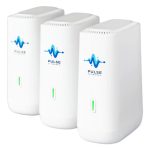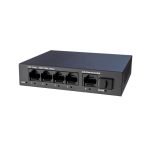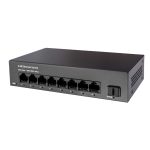


📌 Esta guía se publicó originalmente en 404 Marketplace — entrá ahí para verla completa y conseguir los productos.

Estás en medio de una videollamada clave con un cliente y la imagen se congela porque tus cámaras de seguridad están transmitiendo gigabytes de video a tu NVR local. La solución no es contratar más megas de internet, sino ordenar el tránsito interno de tus datos. Con un switch administrable podés segmentar el tráfico y darle prioridad a lo que de verdad importa para tu productividad diaria.
Respuesta corta: Para eliminar el lag, creá una VLAN de videovigilancia aislada para tus cámaras PoE y activá reglas de QoS (Quality of Service) en tu switch Pulse para priorizar los puertos de tu PC de trabajo por sobre las transferencias pesadas.
¿Por qué tu red colapsa? El problema del tráfico mezclado
El cuello de botella invisible en tu homelab.
Cuando usás un switch básico no administrable, todo el tráfico de tu casa u oficina viaja por la misma autopista sin carriles definidos. Las cámaras de seguridad PoE transmiten video en alta definición de forma constante y sin interrupciones hacia tu disco de almacenamiento local. Si a eso le sumás descargas pesadas, streaming o backups automáticos de tu NAS, tu PC de trabajo tiene que pelear por cada paquete de datos.
Esta congestión genera latencia (el famoso lag) y pérdida de paquetes, algo que destruye la calidad de tus videollamadas en Zoom o Teams. Al implementar un switch administrable de Pulse Networks, tomás el control total del hardware para decidir qué datos pasan primero. No necesitás servicios en la nube ni pagar abonos mensuales para tener una red optimizada y profesional en tu propia casa.
Paso a paso: Creá una VLAN para aislar tus cámaras PoE
Separá la seguridad de tu entorno de trabajo en 5 minutos.
El primer paso es crear una Red de Área Local Virtual (VLAN) para meter ahí adentro todas las cámaras de seguridad y el NVR. Esto evita que el tráfico de video inunde los puertos donde tenés conectada tu PC de escritorio, tu notebook o tus servidores de trabajo. Para este tutorial vamos a usar la interfaz web de un switch administrable Pulse.
- Entrá a la interfaz web: Conectá tu PC al switch, abrí tu navegador e ingresá la dirección IP de gestión del equipo (por defecto suele ser 192.168.2.1). Escribí tus credenciales de administrador.
- Creá la nueva VLAN: En el menú de la izquierda, navegá hasta VLAN y seleccioná Create VLAN. Añadí una nueva ID (por ejemplo, VLAN 20) y ponele un nombre descriptivo como “Camaras_Seguridad”.
- Configurá los puertos (Port Setting): Andá a la sección Port Setting. Identificá los puertos físicos donde tenés conectadas tus cámaras PoE y cambialos a modo Access, asignándolos como miembros exclusivos de la VLAN 20.
- Establecé el puerto de enlace (Trunk): Si tenés un router que maneja la conexión a internet y las reglas de ruteo, configurá el puerto que conecta el switch con el router en modo Trunk para que pueda transportar el tráfico de todas tus VLANs.
Si querés profundizar en la seguridad de tu infraestructura, te recomendamos leer nuestro artículo sobre cómo segmentar tu red y crear VLANs para aislar cámaras IoT.
Configurá QoS para priorizar tus videollamadas
Dale vía libre al tráfico de voz y video en tiempo real.
Una vez que separaste físicamente los flujos de datos con las VLANs, es momento de activar QoS (Quality of Service). Esta tecnología le ordena al switch qué paquetes de datos debe enviar primero cuando un puerto se encuentra al límite de su capacidad física.
- Accedé al menú de QoS: Dentro de la interfaz web de tu switch Pulse, buscá la pestaña de configuración de QoS.
- Elegí el modo de prioridad: Seleccioná la priorización por puerto (Port-based Priority) o por clase de servicio (CoS/802.1p). La priorización por puerto es la más sencilla y efectiva para entornos hogareños o pequeñas oficinas.
- Asigná prioridades altas: Buscá el número de puerto donde tenés conectada tu PC de trabajo o el Access Point que usás para tus videollamadas. Asignale el nivel de prioridad más alto disponible (usualmente Cola 7 u 8).
- Asigná prioridades bajas: Buscá los puertos de la VLAN de cámaras o de descargas secundarias y configuralos en prioridad baja (Cola 1 o 2). De esta manera, si la red se satura, el switch va a descartar o demorar los frames de video antes de tocar un solo paquete de tu llamada de voz.
Comparativa de switches administrables Pulse Networks
Elegir el switch adecuado depende de la cantidad de dispositivos que tengas y de si necesitás alimentar cámaras directamente mediante el cable de red. Mirá esta tabla comparativa con los modelos disponibles:
| Modelo | Puertos Ethernet | Puertos SFP+ (Fibra) | PoE (Power over Ethernet) | Ideal para |
|---|---|---|---|---|
| PNET-8E1F-WM | 8x 2.5 Gbps | 1x 10G SFP+ | No | Homelabs de alta velocidad y transferencia de archivos pesados. |
| PNET-P24E2SWM | 24x 1 Gbps | 2x SFP | Sí (400W totales) | Sistemas de videovigilancia grandes con cámaras PoE Reolink. |
| PNET-24E2SWM | 24x 1 Gbps | 2x SFP | No | Distribución de red cableada en oficinas o racks centrales sin PoE. |
¿Cuál elegir según tu infraestructura local?
La pieza clave para armar tu red sin suscripciones.
Si estás armando un sistema de seguridad local con cámaras de alta resolución y querés evitar cortes, el PNET-P24E2SWM es la opción ideal. Cuenta con 24 puertos PoE que entregan hasta 400W de potencia total, lo que te permite alimentar decenas de cámaras sin usar transformadores individuales. Su interfaz web y CLI te dan el control total para aplicar las VLANs de seguridad y las reglas de QoS que vimos en esta guía de forma nativa.
Por otro lado, si tu prioridad es la velocidad de transferencia entre tu PC de trabajo, tu NAS y tus servidores locales, el PNET-8E1F-WM te ofrece 8 puertos a 2.5 Gbps y un uplink de fibra a 10 Gbps. Tené en cuenta como limitación honesta que este modelo no cuenta con puertos PoE, por lo que si decidís conectar cámaras a él vas a necesitar inyectores externos o un switch secundario para alimentarlas.
Si querés calcular cuánta energía consumen tus dispositivos antes de comprar, date una vuelta por nuestro artículo sobre cómo calcular el presupuesto PoE sin caídas de tensión.
Tomar el control de tu red local te garantiza un entorno de trabajo fluido y un sistema de vigilancia privado y seguro. Elegí el switch Pulse que mejor se adapte a tu stack tecnológico en 404marketplace y armá tu infraestructura con soporte local y sin depender de servidores externos.