

📌 Esta guía se publicó originalmente en 404 Marketplace — entrá ahí para verla completa y conseguir los productos.
¿Harto del lag en el peor momento? No es tu conexión a internet, es tu red local.
Estás en medio de una partida clasificatoria, a punto de ganar, y de repente tu personaje se congela. O en una videollamada clave con un cliente y tu imagen se pixela hasta que se corta. La reacción inmediata es culpar al proveedor de internet, pero muchas veces el verdadero cuello de botella está dentro de tu propia casa. Cuando varios dispositivos compiten por el ancho de banda —alguien mira Netflix en 4K, otro baja un archivo pesado y vos intentás jugar— tu red colapsa. Un switch común y corriente (no administrable) trata a todo el tráfico por igual, y ahí es donde perdés. La solución es tomar el control con un switch administrable.
Estos equipos te permiten decirle a tu red qué es importante. En lugar de una batalla campal donde gana el que más grita, podés establecer reglas para que el tráfico sensible al tiempo, como el de los juegos online o las videollamadas, siempre tenga prioridad. Esto se llama Calidad de Servicio (QoS), y es la herramienta fundamental para lograr una conexión estable y predecible, sin necesidad de cambiar tu plan de internet.
Switch No Administrable vs. Administrable: ¿Cuál necesitás?
Antes de meternos en la configuración, es crucial entender la diferencia. No todos necesitan un switch administrable, pero para ciertos casos, es la única solución real. Un switch no administrable es “plug and play”: lo conectás y funciona, sin más vueltas. Un administrable te da un panel de control sobre tu red.
| Característica | Switch No Administrable (“Bobo”) | Switch Administrable (Web/CLI) |
|---|---|---|
| Control de Tráfico (QoS) | Nulo. Todo el tráfico es igual. | Total. Podés priorizar puertos o tipos de paquetes (gaming, voz, video). |
| Segmentación de Red (VLANs) | No. Todos los dispositivos están en la misma red. | Sí. Podés crear redes virtuales para aislar dispositivos (ej: cámaras de vigilancia, red de invitados). |
| Monitoreo y Diagnóstico | Solo luces LED de estado. | Estadísticas por puerto, logs, detección de loops, cable testing. |
| Configuración | Ninguna. Enchufar y listo. | Requiere configuración inicial vía web (WM) o línea de comandos (CLI). |
| Caso de Uso Ideal | Expandir puertos en una red doméstica simple sin problemas de congestión. | Redes con múltiples usuarios, homelabs, sistemas de vigilancia PoE, o cualquiera que necesite estabilidad bajo carga. |
Paso a Paso: Configuración Inicial de un Switch Pulse Networks Administrable
Los switches administrables de Pulse Networks (modelos con sufijo ‘WM’) se pueden gestionar por interfaz web o, en los modelos más grandes, también por línea de comandos (CLI). La configuración inicial es clave para poder acceder a estas herramientas.
- Conexión Física: Conectá el switch a la corriente. No lo conectes todavía a tu red principal. Usá un cable de red para conectar tu PC o notebook directamente a uno de los puertos Ethernet del switch.
- Configuración de IP en tu PC: Para poder “hablar” con el switch, tu PC necesita una IP en el mismo rango. La IP por defecto de los switches Pulse es 192.168.1.1. Configurá manualmente la IP de tu PC en, por ejemplo, 192.168.1.10, con máscara de subred 255.255.255.0.
- Acceso a la Interfaz Web: Abrí tu navegador y andá a
http://192.168.1.1. Deberías ver la pantalla de login. El usuario y contraseña por defecto suelen seradmin/admin. ¡Ya estás adentro del panel de control! - (Opcional) Acceso por CLI: Para modelos como el PNET-P24E2SWM, que soportan CLI, podés conectarte por el puerto de consola (si lo tiene) o por Telnet/SSH una vez que le asignaste una IP.
Configurando el Switch por CLI: Un Ejemplo Práctico
La CLI es potente y rápida una vez que la conocés. Vamos a configurar lo básico en un switch compatible para integrarlo a tu red. Estos comandos son un estándar en la industria y te servirán de base.
- Ingresar al modo de configuración:
enableconfigure
Esto te da permisos de administrador y te permite hacer cambios. - Cambiar el nombre del switch (buena práctica):
hostname MiSwitchCore
Reemplazá “MiSwitchCore” por un nombre que identifique al equipo. - Asignar una IP estática para administrarlo en tu red:
Suponiendo que tu red usa el rango 192.168.0.x:interface vlan 1ip address 192.168.0.2 255.255.255.0
Esto le asigna al switch la IP 192.168.0.2 para que puedas acceder a él desde cualquier PC de tu red. - Definir la puerta de enlace (gateway):
ip default-gateway 192.168.0.1
Reemplazá 192.168.0.1 por la IP de tu router principal. - Guardar la configuración:
endwriteocopy running-config startup-config
¡Importantísimo! Si no guardás, los cambios se pierden al reiniciar el switch.
Con estos pasos, tu switch ya está integrado en tu red y es accesible desde su nueva IP para configuraciones más avanzadas, como QoS.
Implementando QoS para Priorizar Gaming y Videollamadas
La Calidad de Servicio (QoS) es la función estrella. Te permite marcar y priorizar paquetes de datos. El tráfico de un juego online es muy sensible a la latencia (ping), mientras que el streaming de video necesita ancho de banda constante (throughput). QoS te permite crear “carriles rápidos” para el tráfico que no puede esperar.
En la interfaz web de los switches Pulse Networks WM, generalmente encontrarás una sección de QoS donde podés configurar estas prioridades. Las dos formas más comunes son:
- Basado en Puerto: La más simple. Le asignás una prioridad alta (ej: 7) al puerto donde conectás tu consola o tu PC de gaming. Todo el tráfico de ese puerto tendrá preferencia.
- Basado en 802.1p/DSCP: Más granular y potente. El switch inspecciona los paquetes y les da prioridad según las etiquetas que ya traen. Las aplicaciones de voz sobre IP y muchos juegos ya marcan sus paquetes como de alta prioridad. Vos solo tenés que configurar el switch para que respete y priorice esas etiquetas.
Al configurar QoS, el resultado es inmediato. Aunque alguien más en tu casa empiece a ver una película en 8K, tu partida no sufrirá picos de lag porque el switch se asegura de que tus paquetes de juego pasen primero.
¿Qué Switch Administrable te conviene para tu infraestructura local?
En 404marketplace tenemos el hardware para que armes una red robusta y controlada por vos, sin depender de la nube. La elección del switch depende de tu necesidad.
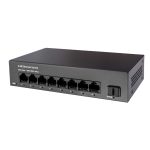
- Para el Power User o Homelab: Si tenés un NAS, un servidor Proxmox y querés velocidades superiores a 1 Gigabit, el Switch 2.5Gb Administrable PNET-8E1FWM es ideal. Te da 8 puertos de 2.5Gbps para tus dispositivos de alta velocidad y un puerto de 10Gbps SFP+ para conectar a otro switch o a un servidor. Su interfaz web te permite configurar QoS y VLANs fácilmente para separar tu laboratorio del resto de la red doméstica.
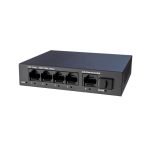
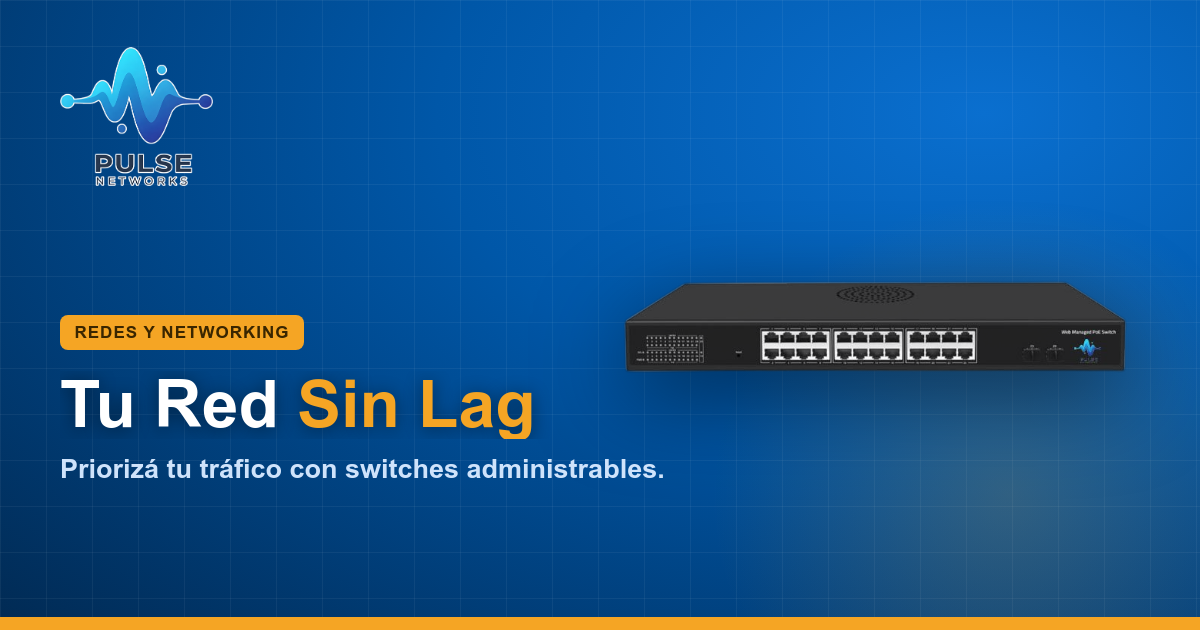
- Para una Red Completa con Vigilancia y WiFi: Si tu proyecto incluye cámaras de seguridad PoE y varios puntos de acceso WiFi, el Switch PoE Administrable PNET-P24E2SWM es la base de tu stack. Con 24 puertos Gigabit PoE, alimentás y conectás tus cámaras Reolink y Access Points directamente. Al ser administrable por web y CLI, podés crear una VLAN exclusiva para tus cámaras, aislándolas de internet por seguridad, y aplicar QoS para garantizar que el streaming de video no interfiera con tus videollamadas.
- Para Empezar sin Complicaciones: Si no tenés problemas de congestión y solo necesitás más puertos, un switch no administrable como el PNET-24ETM es una opción económica y sólida. Es una pieza de infraestructura confiable para expandir tu red sin gestión activa.
La decisión es simple: si sufrís de lag, cortes o lentitud cuando varios usan la red, necesitás la gestión que te da un switch administrable. Es una inversión que te devuelve el control y la estabilidad, eliminando una fuente constante de frustración y permitiéndote aprovechar al máximo tu conexión para trabajar y jugar sin interrupciones.